 Barnook
 맥북 작은 기능 모음
맥북에 필요한
작은 기능, 한 곳에.
가끔 필요한데 매번 찾아 헤매던 맥 기능을 메뉴 막대 하나에 모았습니다.
잠자기 방지, 뚜껑 닫아도 깨어있기, 켜 둔 개발 서버 끄기, 클립보드 비우기, 사이트 주소 새로고침, 숨은 맥 설정까지. 바꾼 설정은 버튼 하나로 원래대로 돌아갑니다.
기본 기능 무료 Pro $4.99 · 1회 구매 · 14일 체험
macOS 13 이상 · Apple 실리콘 · 9개 언어 · Apple 공증. 기능 전부 보기
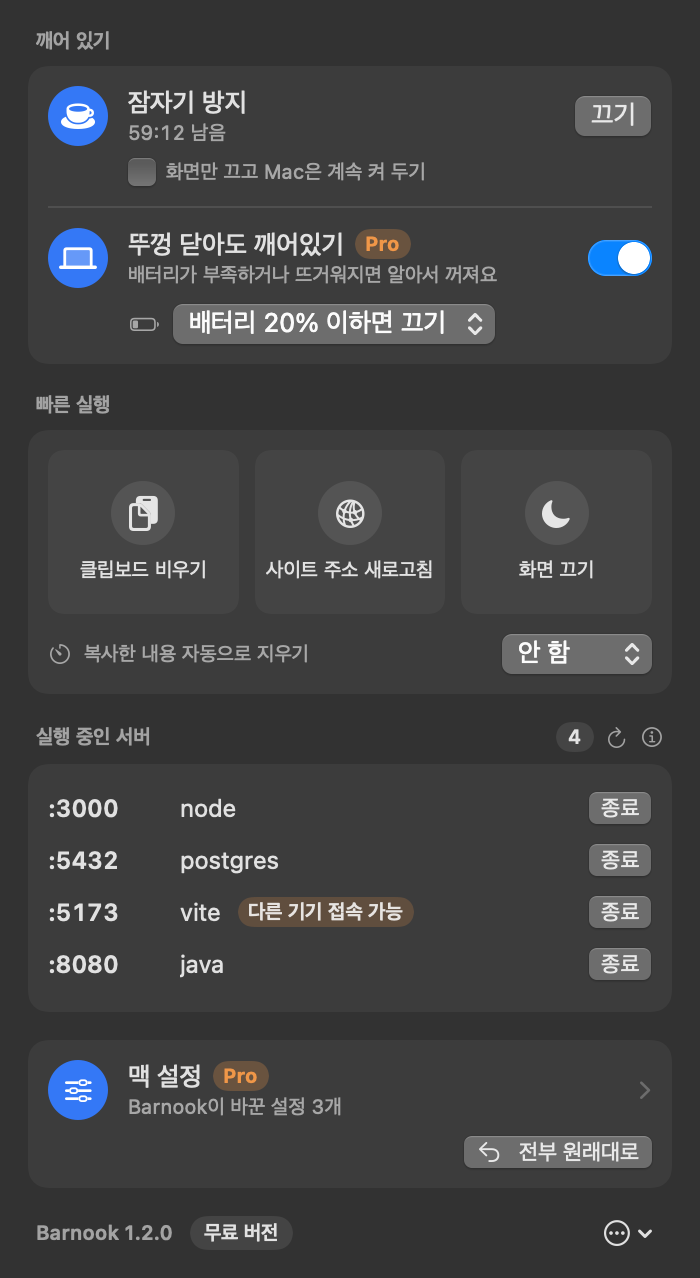
기능 진열대
필요한 걸 골라 쓰세요.
무료 기능은 계속 무료, Pro는 14일 체험 후 $4.99 한 번.
- 무료잠자기 방지15분부터 8시간, 또는 앱이 끝날 때까지.
- Pro뚜껑 닫아도 깨어있기닫아도 다운로드·빌드·음악이 계속.
- 무료실행 중인 서버 끄기켜 둔 개발 서버를 찾아 바로 끄기.
- 무료클립보드 비우기지금 바로, 또는 복사 30초 뒤 자동으로.
- 무료화면 끄기Mac은 켜 둔 채 화면만 끄기.
- 무료사이트 주소 새로고침사이트가 안 열릴 때 눌러 보세요.
- ProFinder 숨은 설정숨겨진 파일, 폴더 위치, 파일 이름 끝(.jpg) 보이기.
- ProDock 설정숨겨 둔 Dock이 바로 나오게, 최근 앱 칸 숨기기.
- Pro스크린샷 설정저장할 곳, 파일 종류, 그림자, 미리보기.
- Pro키보드 반복꾹 누를 때 더 빠르게, 같은 글자 연속 입력.
- Pro숨김 정리 파일 지우기Finder가 몰래 만드는 .DS_Store를 안 만들고 지우기.
- 항상 무료전부 원래대로Barnook이 바꾼 설정을 처음 그대로 되돌리기.
Pro 기능 미리 보기
뚜껑을 닫아 보세요.
Barnook을 끄고 닫으면 잠들고,
켜고 닫으면 다운로드가 계속됩니다.
화면을 쓰는 중
뚜껑이 열려 있으면 평소처럼 동작합니다.
배터리 62% · 20% 이하가 되면 Barnook이 알아서 꺼요
그림으로 흉내 낸 장면입니다. 이 웹사이트는 사용 중인 Mac을 바꾸지 않습니다.
외우던 명령어, 이제 버튼으로.
검색해서 복사하던 터미널 명령어를 몰라도 됩니다. 버튼 하나면 같은 일을 하고, 관리자 비밀번호나 원래 값을 적어 둘 필요도 없어요.
caffeinate -d잠자기 방지sudo pmset -a disablesleep 1뚜껑 닫아도 깨어있기kill -9 $(lsof -ti :3000)실행 중인 서버 › 종료pbcopy < /dev/null클립보드 비우기sudo killall -HUP mDNSResponder사이트 주소 새로고침defaults write com.apple.finder AppleShowAllFiles -bool true숨겨진 파일도 보이기defaults delete …전부 원래대로
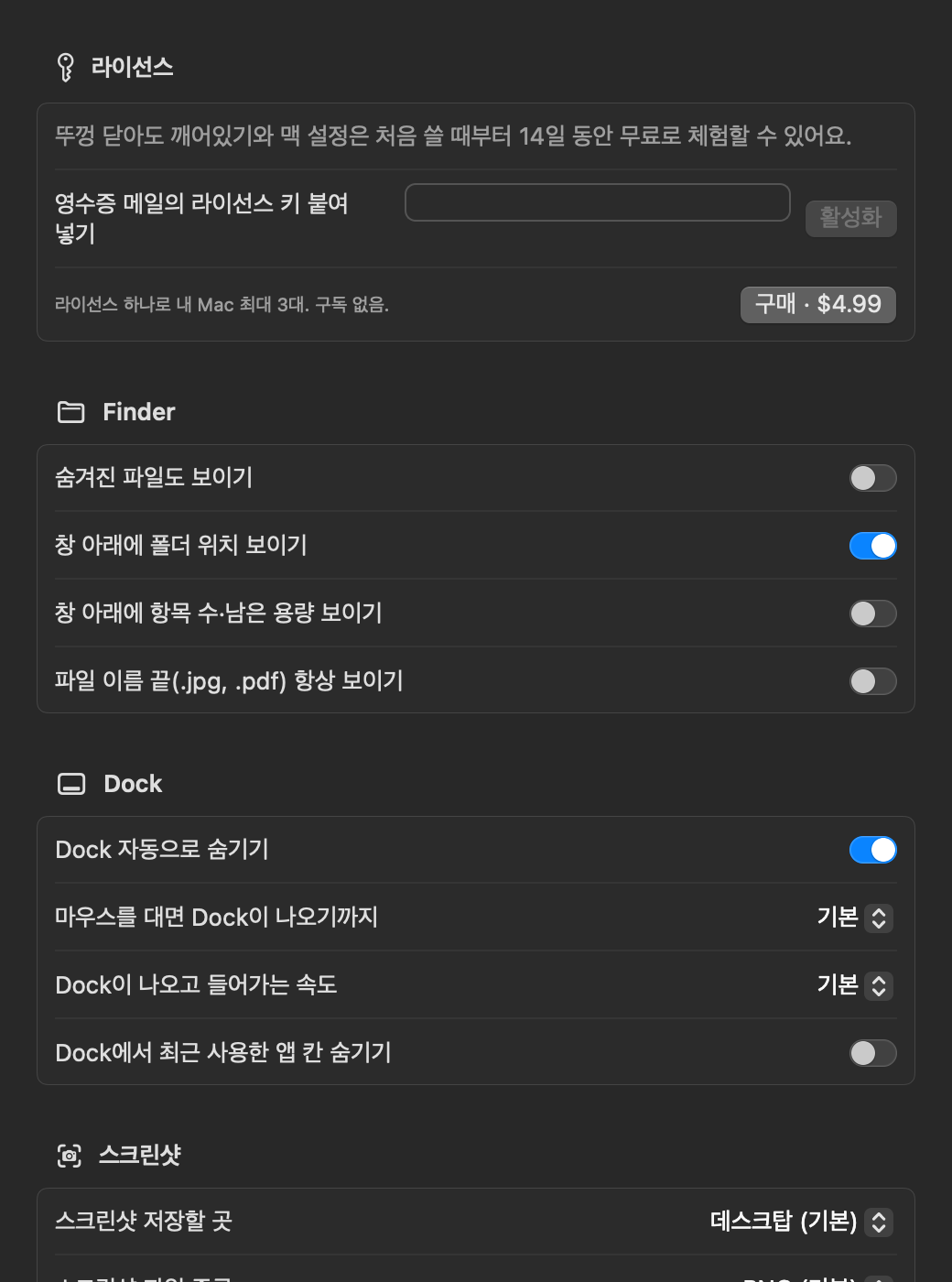
숨은 맥 설정 17개,
버튼 하나로 원래대로.
숨어 있던 맥 설정을 스위치로 켜고 끄세요. 바꾸기 전 상태를 기억해 두었다가, 버튼 하나로 처음 그대로 되돌립니다.
- Finder: 숨겨진 파일, 폴더 위치·남은 용량 표시, 파일 이름 끝(.jpg) 보이기
- Dock: 자동 숨기기, 나오기까지 기다리는 시간, 나오는 속도, 최근 앱 칸 숨기기
- 스크린샷: 저장할 곳, 파일 종류, 창 그림자, 오른쪽 아래 미리보기
- 키보드: 꾹 누를 때 반복 속도, 특수 문자 창 대신 연속 입력
- 숨김 정리 파일(.DS_Store): 외장·공유 드라이브에 안 만들기, 폴더 단위로 지우기
꺼지지 않는 개발 서버,
바로 찾아서 끄기.
“이미 사용 중인 포트” 오류가 날 때, 어떤 프로그램이 붙잡고 있는지 바로 보고 끌 수 있어요. 먼저 정상 종료를 요청하고, 응답이 없을 때만 강제로 끕니다.
- 같은 와이파이의 다른 기기에서 접속할 수 있는 서버는 ‘다른 기기 접속 가능’으로 표시
- Mac이 쓰는 시스템 프로그램은 숨기고, 실수로 끄지 못하게 막아요
- 내가 실행한 프로그램만 보여요. 관리자 비밀번호도 필요 없어요
뚜껑을 닫아도
안전하게.
뚜껑 기능은 Mac의 시스템 설정을 건드리기 때문에, 처음 한 번 허용하는 작은 도우미 프로그램이 맡아요. 도우미가 15초마다 배터리와 온도를 직접 확인하니, 앱이 멈춰도 안전장치는 계속 작동해요.
- 처음 한 번 시스템 설정 › 로그인 항목에서 허용
- 도우미가 하는 일은 잠자기 설정과 사이트 주소 새로고침 두 가지뿐
- ⋯ 메뉴에서 언제든 지울 수 있어요
Barnook 1.2
기본 기능은 무료,
Pro는 $4.99 한 번.
$4.99 USD · 1회 구매 · 구독 없음
무료: 잠자기 방지, 실행 중인 서버, 클립보드, 화면 끄기, 사이트 주소 새로고침, 전부 원래대로
Pro: 뚜껑 닫아도 깨어있기, 맥 설정 · 14일 무료 체험 · 내 Mac 최대 3대
자세한 조건은 이용 약관·환불에서.
Apple 공증을 마친 앱을 곧 이 페이지에서 내려받을 수 있습니다.
다운로드 준비 중 Pro 구매 · $4.99결제는 곧 열립니다. 그동안 14일 체험으로 Pro 기능을 써 보세요.
릴리스 노트 보기판매자 Jino Labs · [email protected]
알아 두면 좋은 것.
뚜껑을 닫은 채 가방에 넣어도 괜찮나요?
배터리가 정한 기준(기본 20%) 아래로 내려가거나 Mac이 뜨거워지면 뚜껑 기능이 알아서 꺼져요. 앱이 아니라 도우미 프로그램이 15초마다 직접 확인하니 앱이 멈춰도 괜찮아요. 그래도 바람이 안 통하는 곳에 오래 두는 건 피해 주세요.
왜 처음에 ‘허용’을 눌러야 하나요?
뚜껑을 닫아도 잠들지 않게 하는 설정과 사이트 주소 새로고침은 Mac의 관리자 권한이 필요해요. 그래서 이 두 가지만 할 수 있는 작은 도우미 프로그램이 따로 있고, 처음 쓸 때 시스템 설정 › 일반 › 로그인 항목에서 한 번 허용하면 됩니다. 도우미는 Barnook하고만 대화하고, ⋯ 메뉴에서 언제든 지울 수 있어요. 나머지 기능은 허용 없이 바로 써요.
앱이 갑자기 꺼지면 뚜껑 설정은 어떻게 되나요?
뚜껑 설정은 앱이 켜져 있을 때만 유지돼요. 앱이 꺼지거나 멈추면 도우미가 바로 원래대로 돌려놓고, 도우미를 지우거나 Mac을 재시동해도 마찬가지예요. 터미널에서 직접 바꾼 설정은 건드리지 않아요.
바꾼 맥 설정은 어떻게 되돌리나요?
Barnook은 설정을 처음 바꾸기 전 상태를 그대로 기억해 둬요. ‘전부 원래대로’를 누르면 정확히 그 상태로 돌아가고, 원래 없던 설정은 지워요. 앱을 껐다 켜도 기억은 남아 있어요.
인터넷에 연결하나요?
라이선스를 활성화할 때와, 구매한 라이선스를 약 주 1회 다시 확인할 때만 barnook.pages.dev에 연결합니다. 이때 라이선스 키와 앱이 만든 무작위 번호만 보내요. 분석이나 추적은 없고, 클립보드는 내용이 아니라 ‘바뀌었는지’만 확인합니다. 개인정보를 확인하세요.
App Store에는 없나요?
App Store 앱은 다른 프로그램을 끄거나 Mac 시스템 설정을 바꿀 수 없어서, Barnook은 이 사이트에서 직접 배포해요. Apple 개발자 인증서로 서명했고, Apple의 보안 검사(공증)도 통과했어요.
무엇이 무료이고 무엇이 Pro인가요?
잠자기 방지, 실행 중인 서버 끄기, 클립보드, 화면 끄기, 사이트 주소 새로고침은 계속 무료예요. 뚜껑 닫아도 깨어있기와 맥 설정(Finder·Dock·스크린샷·키보드·숨김 정리 파일)은 Pro이며, 처음 쓴 날부터 14일 동안 무료로 체험할 수 있습니다. 체험이 끝나도 ‘전부 원래대로’는 언제나 쓸 수 있습니다.
라이선스는 어떻게 쓰나요?
$4.99 1회 구매로 한 사람이 내 Mac 최대 3대에서 버전 1과 그 업데이트를 씁니다. 영수증 메일의 키를 맥 설정 창 맨 위 ‘라이선스’에 붙여넣으세요. 구입 후 14일 안에는 전액 환불됩니다.